
Tutorial Lengkap Integrasi OneDrive/SharePoint dengan OpenProject (Enterprise Add-On)
Apakah tim Anda menggunakan OpenProject untuk manajemen proyek dan Microsoft OneDrive/SharePoint untuk penyimpanan dokumen? Kabar baik! Kini Anda bisa mengintegrasikan keduanya untuk alur kerja yang lebih efisien. Lewat integrasi ini, file dari OneDrive atau SharePoint bisa langsung diakses, diunggah, dan dikelola dari dalam OpenProject!
Yuk simak tutorial lengkap cara mengaktifkan dan menggunakan integrasi OneDrive/SharePoint di OpenProject, lengkap dengan optimasi untuk SEO, AEO, dan AIO!
Apa Itu Integrasi OneDrive/SharePoint di OpenProject?
Integrasi ini adalah fitur Enterprise Add-On yang memungkinkan Anda untuk:
- Menghubungkan file dan folder dari OneDrive/SharePoint langsung ke work package di OpenProject.
- Melihat, membuka, dan mengunduh file dari tab Files dalam proyek.
- Mengupload file ke OneDrive/SharePoint dari dalam OpenProject.
Catatan: Fitur ini hanya tersedia untuk pengguna OpenProject versi Enterprise Cloud atau Enterprise On-Premises. Jika Anda masih menggunakan versi Community, upgrade sangat disarankan!
Langkah 1: Menghubungkan OpenProject dengan Akun Microsoft Anda
Sebelum bisa menggunakan fitur ini, administrator harus mengaktifkan penyimpanan OneDrive/SharePoint untuk proyek Anda.
Setelah itu:
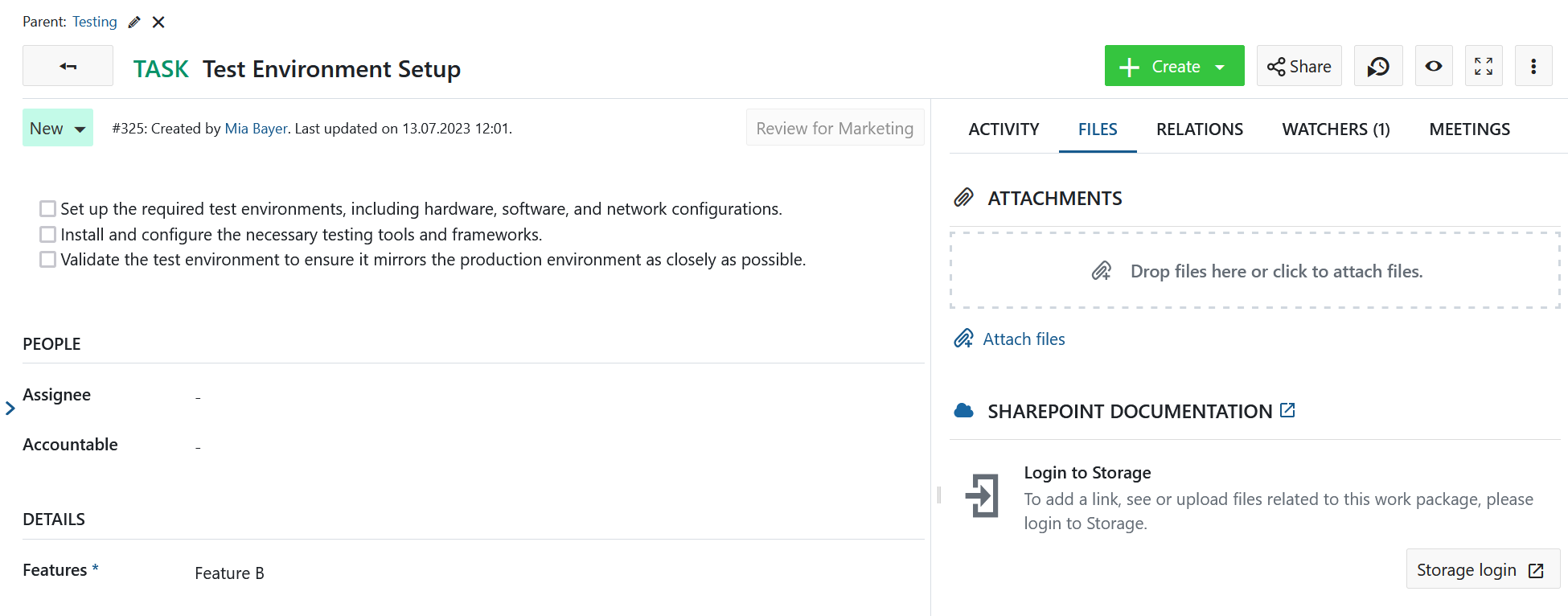
- Buka salah satu work package dalam proyek Anda.
- Klik tab Files.
- Pada bagian penyimpanan yang sesuai, klik tombol Storage login.
- Login ke akun Microsoft Anda.
- Setelah login sukses, Anda akan diarahkan kembali ke OpenProject.
Voila! Sekarang Anda siap mengelola file dari dalam OpenProject.
Langkah 2: Menautkan File atau Folder dari OneDrive/SharePoint
Setelah login:
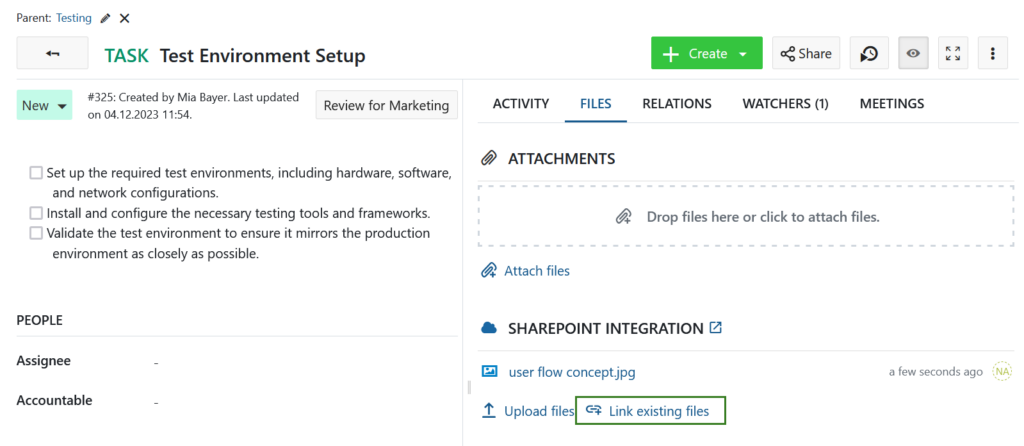
- Masuk ke tab Files di work package Anda.
- Klik Link file atau Link folder.
- Pilih file dari OneDrive/SharePoint atau unggah dari komputer Anda untuk otomatis tersimpan dan ditautkan.
- Anda bisa klik ikon mata untuk melihat, ikon unduh untuk mengunduh, atau ikon rantai putus untuk memutus tautan.
Tips SEO: Gunakan nama file yang deskriptif dan relevan agar mudah dicari baik di internal maupun di search engine!

Langkah 3: Upload File Langsung dari OpenProject
Kalau file belum ada di OneDrive/SharePoint:
- Klik Upload file di tab Files.
- Pilih file dari komputer Anda.
- Pilih folder tujuan di SharePoint.
- Klik Choose location.
- File otomatis akan terunggah dan langsung tertaut dengan work package Anda.
Pro tip: Anda bisa drag and drop file langsung ke drag zone untuk pengalaman pengguna yang lebih mulus!

Langkah 4: Pengaturan Izin & Akses File
Setiap pengguna OpenProject hanya dapat mengakses file yang sesuai dengan izin mereka di OneDrive/SharePoint. Jika file tidak dapat dibuka atau diunduh, pastikan:
- Akun Microsoft Anda punya izin yang sesuai.
- Hubungi admin SharePoint untuk pengaturan akses.

Langkah 5: Mengatasi Error Umum
“No permission to see this file”
Anda bisa melihat nama dan informasi file, tapi tidak bisa membuka atau mengunduh? Artinya akun Anda belum diberikan akses oleh admin SharePoint.
Solusi:
- Minta akses ke pemilik file atau admin SharePoint.
- Pastikan Anda login dengan akun yang sesuai di OpenProject.
FAQ
Q: Apakah integrasi ini gratis?
A: Tidak. Fitur ini hanya tersedia di versi Enterprise OpenProject.
Q: Apakah saya bisa upload banyak file sekaligus?
A: Ya, Anda bisa mengupload beberapa file sekaligus lewat drag and drop.
Q: Apa bedanya antara file lokal dan file dari SharePoint?
A: File lokal harus diupload ke SharePoint terlebih dahulu sebelum bisa ditautkan, sementara file yang sudah ada bisa langsung ditautkan.
Q: Bagaimana kalau saya tidak punya akun Microsoft?
A: Anda perlu login menggunakan akun Microsoft yang aktif untuk menggunakan integrasi ini.
Tingkatkan Kolaborasi Tim Anda
Dengan integrasi OneDrive/SharePoint di OpenProject, Anda tidak hanya menyederhanakan alur kerja tim, tapi juga memastikan bahwa semua file proyek tersimpan secara aman, tersentralisasi, dan bisa diakses kapan pun dibutuhkan.
Yuk upgrade ke Enterprise dan nikmati fitur kolaborasi modern yang powerful!
Sumber: https://www.openproject.org/docs/user-guide/file-management/one-drive-integration/