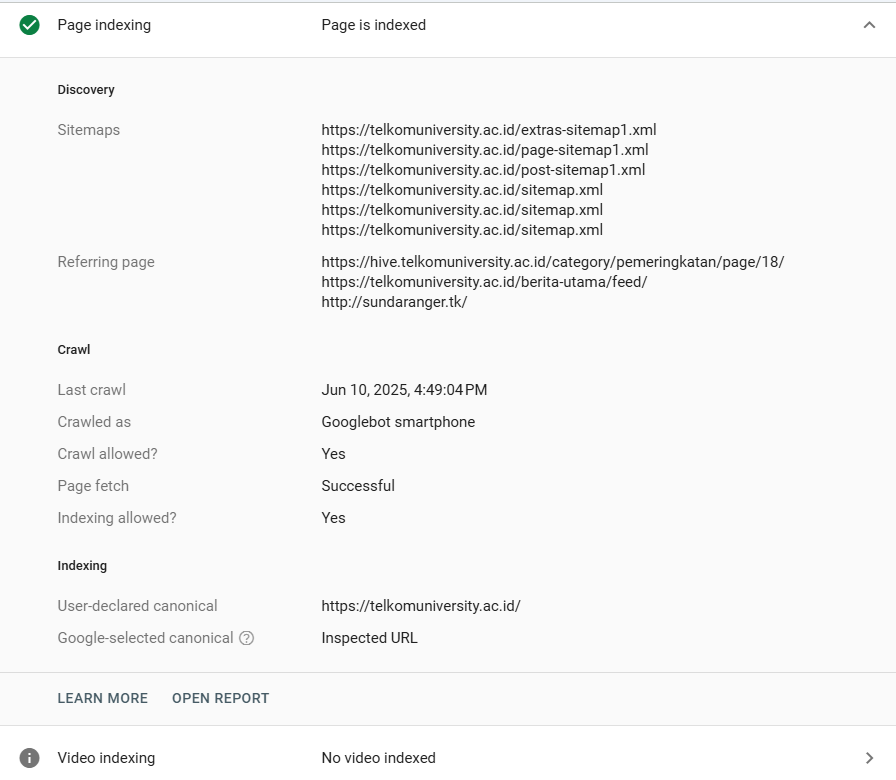
Harus sering-sering perhatikan google search console apakah ada perubahan hasil indexing google, jangan jangan web jadi tidak bisa di crawl, jika web statusnya 403, maka kemungkinan web di block untuk tidak bisa di index google
Cara lengkap untuk menguji apakah website Anda bisa dan sudah diindeks oleh Google. Ini adalah langkah fundamental dalam SEO (Search Engine Optimization).
Secara sederhana, “diindeks” berarti Google telah menemukan situs Anda, menganalisis isinya, dan menyimpannya di dalam “perpustakaan” raksasanya. Hanya halaman yang sudah diindeks yang bisa muncul di hasil pencarian Google.
Berikut adalah cara mengujinya, dari yang paling cepat hingga yang paling akurat.
1. Cara Paling Cepat: Gunakan Operator Pencarian site:
Ini adalah cara termudah untuk mendapatkan gambaran cepat.
- Buka Google.
- Di kolom pencarian, ketik:
site:domainanda.com(gantidomainanda.comdengan alamat website Anda). - Tekan Enter.
Cara membaca hasilnya:
- Jika muncul daftar halaman dari website Anda: Selamat! Ini berarti Google sudah mengindeks sebagian atau seluruh halaman website Anda.
- Jika tidak ada hasil sama sekali: Ini pertanda kuat bahwa website Anda belum diindeks oleh Google.
Anda juga bisa memeriksa halaman spesifik dengan mengetik: site:domainanda.com/halaman-tertentu
2. Cara Paling Akurat: Gunakan Google Search Console
Ini adalah metode yang wajib dilakukan oleh setiap pemilik website. Google Search Console (GSC) adalah alat gratis dari Google yang memberikan data detail tentang performa situs Anda di pencarian, termasuk status indeksasi.
Jika Anda belum mendaftar, segera daftarkan dan verifikasi website Anda di Google Search Console.
Setelah terdaftar, berikut cara menggunakannya:
a. Melihat Laporan Keseluruhan (Pages Report)
- Di menu sebelah kiri, buka Pengindeksan > Halaman (Indexing > Pages).
- Di sini Anda akan melihat grafik yang menunjukkan jumlah halaman yang “Diindeks” dan “Tidak diindeks”. Ini memberi Anda gambaran umum tentang kesehatan indeksasi situs Anda.
b. Menguji URL Spesifik (URL Inspection Tool)
Ini adalah fitur paling kuat untuk diagnosis.
- Di bagian paling atas GSC, ada kolom pencarian bertuliskan “Periksa URL apa pun di…”.
- Masukkan URL lengkap dari halaman yang ingin Anda periksa, lalu tekan Enter.
- Tunggu beberapa detik hingga GSC mengambil data dari indeks Google.
Cara membaca hasilnya:
- “URL ada di Google” (URL is on Google): Artinya halaman tersebut sudah sukses diindeks.
- “URL tidak ada di Google” (URL is not on Google): Halaman tersebut belum diindeks. Laporan ini akan memberikan alasan spesifik mengapa halaman itu tidak diindeks (ini sangat penting!).
Penyebab Umum Website Tidak Diindeks & Solusinya
Jika dari hasil pengecekan ternyata website Anda tidak terindeks, berikut adalah beberapa penyebab umumnya:
- Website Masih Sangat Baru: Google butuh waktu untuk menemukan dan merayapi (crawl) situs baru. Biasanya bisa beberapa hari hingga beberapa minggu.
- Solusi: Sabar dan percepat prosesnya dengan mengirimkan Peta Situs (Sitemap) melalui Google Search Console.
- Diblokir oleh
robots.txt: Filerobots.txtadalah file di situs Anda yang memberi instruksi pada bot mesin pencari halaman mana yang boleh dan tidak boleh dikunjungi. Mungkin ada aturan yang salah dan justru memblokir seluruh situs.- Solusi: Periksa file
domainanda.com/robots.txt. Pastikan tidak ada baris sepertiDisallow: /.
- Solusi: Periksa file
- Terdapat Tag
noindex: Ada sebuah meta tag di kode HTML halaman Anda yang secara eksplisit melarang Google untuk mengindeks halaman tersebut. Kodenya terlihat seperti ini:<meta name="robots" content="noindex">.- Solusi: Periksa kode sumber (source code) halaman Anda. Jika ada tag tersebut, hapus jika Anda ingin halaman itu diindeks.
- Masalah Kualitas Konten: Google mungkin memutuskan untuk tidak mengindeks halaman yang dianggap berkualitas rendah, hasil duplikasi, atau tidak memberikan nilai bagi pengguna.
- Solusi: Pastikan konten Anda orisinal, bermanfaat, dan informatif.
- Masalah Teknis di Website: Jika server Anda sering down atau halaman mengembalikan kode error (seperti 404 Not Found atau 5xx Server Error), Google tidak akan bisa mengakses dan mengindeksnya.
- Solusi: Gunakan URL Inspection Tool di GSC untuk menguji URL aktif. Alat ini akan menunjukkan apakah Google bisa mengakses halaman Anda saat itu juga.
Langkah-Langkah Aksi yang Direkomendasikan
- Daftarkan dan Verifikasi website Anda di Google Search Console.
- Buat Peta Situs (Sitemap.xml) dan kirimkan melalui GSC. Ini seperti memberikan peta lengkap situs Anda kepada Google.
- Gunakan Alat Inspeksi URL untuk halaman-halaman penting yang belum muncul di Google untuk mengetahui penyebabnya.
- Jika halaman belum diindeks, setelah Anda memperbaiki masalahnya, klik tombol “Minta Pengindeksan” (Request Indexing) di dalam Alat Inspeksi URL.
Mengapa bisa 403, padahal live test valid?
dari URL inspection ada notif Failed: Blocked due to access forbidden (403)
tetapi dari hasil live test di google search console : Valid items are eligible for Google Search’s rich results.
mengapa bisa demikian?
Ah, ini adalah pertanyaan yang sangat bagus dan seringkali membingungkan banyak pemilik website. Jawaban singkatnya adalah: laporan utama dan hasil live test menguji dua hal yang berbeda pada waktu yang berbeda.
Mari kita pecah agar mudah dipahami.
Analogi Sederhana: Pak Pos dan Telepon
- Laporan Utama (
Failed: 403): Anggap ini sebagai catatan harian Pak Pos. Kemarin atau beberapa hari yang lalu, Googlebot (Pak Pos) mencoba mengunjungi alamat URL Anda untuk merayapinya (crawl). Saat itu, karena suatu alasan, “pintu gerbang” server Anda tertutup dan memberikan respons “Akses Dilarang” (403 Forbidden). Jadi, Googlebot mencatat di laporannya: “Gagal, akses dilarang pada tanggal sekian.” - Live Test (
Valid Items): Anggap ini Anda menelepon kantor pos saat ini juga. Anda bertanya, “Bisakah Pak Pos datang ke alamat saya sekarang?” Mereka melakukan pengecekan real-time dan menjawab, “Ya, kami cek jalurnya dan pintu gerbang Anda sekarang terbuka. Semuanya valid.”
Jadi, Failed: 403 adalah kondisi historis (apa yang terjadi di masa lalu), sedangkan Live Test adalah kondisi saat ini (apa yang terjadi sekarang).
Mengapa Perbedaan Ini Bisa Terjadi? (Penyebab Teknis)
Fakta bahwa Live Test Anda berhasil adalah kabar baik. Ini berarti masalahnya kemungkinan besar sudah teratasi atau hanya bersifat sementara. Berikut adalah penyebab paling umum mengapa kondisi ini bisa terjadi:
- Masalah Sudah Teratasi (Paling Umum):
- Mungkin saat Googlebot datang terakhir kali, ada masalah sementara pada server atau hosting Anda. Misalnya, server sedang dalam proses maintenance, konfigurasi keamanan sedang diperbarui, atau terjadi lonjakan traffic yang membuat sistem keamanan aktif. Masalah itu sekarang sudah tidak ada, sehingga Live Test berhasil.
- Konfigurasi Firewall atau Plugin Keamanan (Sangat Umum):
- Sistem keamanan Anda (seperti Web Application Firewall/WAF dari Cloudflare, atau plugin keamanan di WordPress seperti Wordfence/Sucuri) mungkin terlalu agresif. Sistem ini bisa saja salah mengidentifikasi Googlebot yang datang secara reguler sebagai ancaman dan memblokirnya (403).
- Namun, saat Anda melakukan Live Test, permintaan datang dari “jalur” yang sedikit berbeda atau dari alamat IP Google yang dikenali sebagai “tes aman”, sehingga firewall mengizinkannya lewat.
- Pemblokiran Berdasarkan Lokasi atau IP Googlebot:
- Beberapa konfigurasi server atau firewall memblokir lalu lintas dari negara atau rentang alamat IP tertentu. Googlebot memiliki banyak sekali IP di seluruh dunia. Bisa jadi, IP Googlebot yang kebetulan merayapi situs Anda terakhir kali masuk ke dalam daftar blokir, tetapi IP yang digunakan untuk Live Test tidak.
- Isu pada CDN (Content Delivery Network):
- Jika Anda menggunakan CDN seperti Cloudflare, terkadang aturan keamanan di level CDN bisa salah mengartikan kunjungan Googlebot dan menyajikan halaman blokir 403.
Langkah Apa yang Harus Anda Lakukan Sekarang?
Melihat hasil Live Test yang valid, Anda berada di posisi yang baik.
- Jangan Panik: Ini adalah hal yang positif. Artinya, secara teknis halaman Anda bisa diakses oleh Google saat ini.
- Minta Pengindeksan Ulang (Prioritas Utama):
- Di halaman URL Inspection itu juga, karena Live Test sudah menunjukkan halaman valid, klik tombol “Minta Pengindeksan” (Request Indexing).
- Ini seperti Anda memberi tahu Google: “Hei, saya tahu kemarin pintu gerbangnya terkunci. Coba datang lagi sekarang, sudah saya buka!”
- Pantau:
- Tunggu beberapa hari hingga seminggu. Cek kembali laporan URL Inspection untuk URL tersebut. Seharusnya statusnya akan berubah menjadi “URL ada di Google”. Anda juga bisa memantaunya di laporan Pengindeksan > Halaman.
- Jika Masalah Berulang (Langkah Lanjutan):
- Jika setelah beberapa kali meminta indeksasi statusnya kembali menjadi
403 Forbidden, maka ada masalah yang lebih persisten. Anda atau developer Anda perlu:- Memeriksa log keamanan di server, firewall, atau CDN Anda. Cari entri yang menunjukkan pemblokiran terhadap “Googlebot”.
- Membuat daftar putih (whitelist) alamat IP Googlebot yang dikenal agar tidak diblokir oleh sistem keamanan Anda.
- Hubungi penyedia hosting Anda dan jelaskan situasinya.
- Jika setelah beberapa kali meminta indeksasi statusnya kembali menjadi
Singkatnya, perbedaan itu normal karena yang satu adalah laporan masa lalu dan yang lainnya adalah tes masa kini. Karena tes masa kini berhasil, cukup minta Google untuk mengindeksnya kembali.