
Di era konsumerisme teknologi yang bergerak begitu cepat, kita seringkali tergoda untuk mempensiunkan laptop lama hanya karena kinerjanya mulai melambat atau fitur-fitur tertentu—seperti kamera dan Wi-Fi—mulai sering error. Namun, sebelum memutuskan untuk membeli perangkat baru, ada satu elemen kritikal yang sering terabaikan: Driver.
Baru-baru ini, saya melakukan eksperimen pada sebuah laptop “senior” yang secara spesifikasi masih mumpuni namun secara performa terasa sangat tertinggal. Temuannya cukup mengejutkan. Masalah utamanya bukan pada keausan fisik, melainkan pada ketidakmampuan sistem operasi berkomunikasi dengan perangkat keras karena driver yang usang.
Dalam catatan kali ini, saya akan membedah pengalaman saya menggunakan layanan GetMyDrivers, sebuah solusi yang ternyata jauh lebih efisien dibandingkan metode konvensional mencari driver secara manual di situs manufaktur yang seringkali membingungkan.
1. Dilema Perangkat Tua dan Labirin Driver Manual
Bagi banyak orang, mencari driver untuk laptop keluaran 5-10 tahun lalu adalah sebuah mimpi buruk. Mengapa demikian?
Hilangnya Dukungan Manufaktur
Banyak perusahaan teknologi yang menghentikan dukungan (EOL – End of Life) untuk produk lama mereka. Situs web resmi sering kali menghapus halaman unduhan untuk model-model lawas, atau menyembunyikannya di dalam arsip yang sulit diakses.
Kompleksitas Versi
Satu model laptop bisa memiliki varian komponen yang berbeda. Misalnya, untuk modul Wi-Fi saja, sebuah vendor bisa menggunakan Broadcom, Atheros, atau Intel pada model yang sama. Mengunduh driver yang salah bukan hanya tidak menyelesaikan masalah, tetapi berpotensi menyebabkan Blue Screen of Death (BSOD).
Risiko Keamanan pada Situs Pihak Ketiga
Karena frustrasi tidak menemukan driver di situs resmi, pengguna sering terjebak mengunduh dari situs “driver pack” yang mencurigakan yang berisiko disusupi malware atau adware.
2. Mengenal GetMyDrivers: Jembatan Efisiensi bagi Pengguna Awam
Di tengah frustrasi tersebut, saya mencoba layanan dari GetMyDrivers. Secara filosofis, alat ini bekerja seperti “penerjemah” universal yang memindai seluruh ID perangkat keras (Hardware ID) pada laptop dan mencocokkannya dengan database driver yang mereka miliki.
Pengalaman Antarmuka (User Experience)
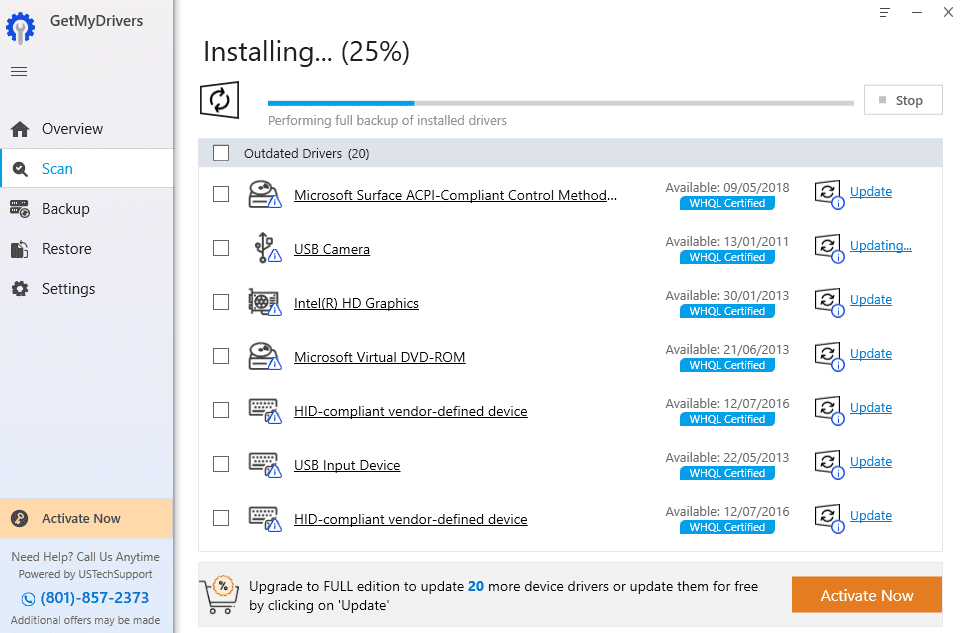
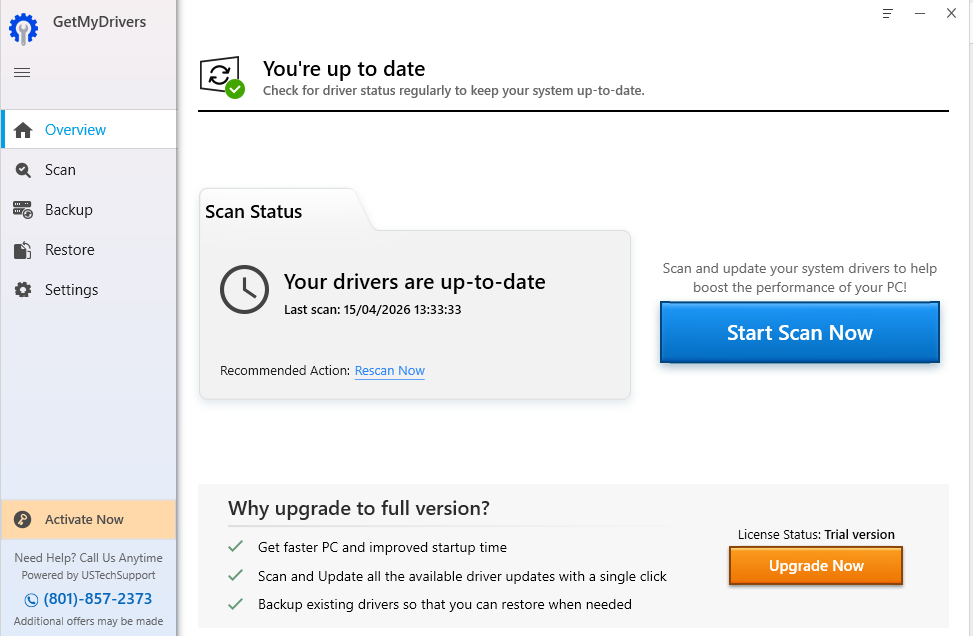
Saat pertama kali menjalankan aplikasi ini, saya disambut dengan antarmuka yang bersih. Seperti yang terlihat pada tangkapan layar di sistem saya, aplikasi ini langsung memberikan status “Scan Status”. Pada pemindaian pertama, sistem saya terdeteksi memiliki 20 driver usang.
Angka 20 ini cukup signifikan. Bayangkan jika saya harus mencari 20 driver tersebut satu per satu secara manual:
- Mencari Hardware ID di Device Manager.
- Googling vendor dan versinya.
- Menghindari link iklan.
- Melakukan instalasi manual.
Dengan GetMyDrivers, proses identifikasi 20 komponen ini (termasuk Intel(R) HD Graphics, USB Camera, hingga Microsoft Surface ACPI-Compliant) terjadi hanya dalam hitungan detik.
3. Analisis Fitur: Antara Gratis dan Berbayar
Sebagai staf di institusi pendidikan, saya selalu mengedepankan efisiensi biaya. GetMyDrivers menawarkan model bisnis freemium yang menurut saya cukup adil, meski memerlukan sedikit kesabaran bagi pengguna versi gratis.
Kendala Versi Gratis: Ritual “Satu Per Satu”
Ada satu catatan penting yang perlu dipahami: versi gratis mewajibkan instalasi manual satu per satu. Jika Anda mencoba menekan tombol “Update All”, sistem akan meminta Anda untuk melakukan upgrade ke versi berbayar.
Namun, bagi saya, ini tetap jauh lebih mudah. Mengapa?
- Aplikasi sudah menemukan file yang tepat.
- Aplikasi sudah memastikan driver tersebut memiliki sertifikasi WHQL (Windows Hardware Quality Labs).
- Anda tidak perlu berpindah-pindah tab browser.
Keunggulan Versi Pro (Full Version)
Bagi mereka yang menghargai waktu di atas segalanya, versi berbayar menawarkan:
- One-Click Update: Memperbarui semua driver sekaligus tanpa intervensi pengguna.
- Backup & Restore: Sebelum melakukan pembaruan, sistem akan mencadangkan driver yang ada. Ini adalah langkah preventif yang krusial jika driver baru ternyata tidak stabil.
- Peningkatan Startup: Mempercepat waktu booting melalui optimasi pemuatan driver.
4. Keamanan dan Sertifikasi WHQL: Mengapa Ini Penting?
Satu detail yang menarik perhatian saya pada hasil scan GetMyDrivers adalah label “WHQL Certified” di samping setiap daftar driver. Dalam dunia teknis, ini bukan sekadar label.
“Sertifikasi WHQL adalah proses pengujian dari Microsoft yang membuktikan bahwa driver tersebut kompatibel dengan Windows dan tidak akan menyebabkan kegagalan sistem.”
Dengan adanya verifikasi ini, kekhawatiran saya akan sistem yang crash setelah update menjadi jauh berkurang. Ini memberikan ketenangan pikiran (peace of mind) yang tidak didapatkan saat kita mengunduh driver secara sembarang dari forum-forum internet.
5. Hubungan Antara Driver dan Keberlanjutan Digital (Digital Sustainability)
Mengapa seorang pegawai universitas membahas soal driver? Ini berkaitan erat dengan konsep Digital Sustainability.
Setiap tahun, jutaan ton sampah elektronik (e-waste) dihasilkan karena orang merasa perangkat mereka sudah tidak bisa digunakan. Padahal, seringkali masalahnya hanyalah inefisiensi perangkat lunak. Dengan memperbarui driver:
- Efisiensi Energi: Driver yang dioptimalkan membuat komponen (seperti GPU) bekerja lebih efisien, sehingga baterai lebih awet dan suhu laptop lebih dingin.
- Memperpanjang Usia Pakai: Laptop yang tadinya dianggap “sampah” kembali menjadi alat produktif untuk mengetik, browsing, atau mengikuti kelas daring.
- Keamanan Data: Driver lama seringkali memiliki celah keamanan yang bisa dieksploitasi. Pembaruan driver adalah bagian dari cyber-hygiene.
6. Langkah Praktis: Cara Terbaik Menggunakan GetMyDrivers
Berdasarkan pengalaman saya, berikut adalah alur kerja (workflow) terbaik yang bisa Anda ikuti:
Tahap 1: Pemindaian (Scanning)
Unduh aplikasi melalui getmydrivers.com dan lakukan pemindaian awal. Jangan kaget jika Anda menemukan belasan driver yang sudah berusia bertahun-tahun (beberapa driver di laptop saya bahkan tertulis rilis tahun 2011!).
Tahap 2: Prioritas
Jika Anda menggunakan versi gratis, mulailah dengan driver yang paling krusial terlebih dahulu:
- Chipset: Jantung komunikasi antar komponen.
- Display/Graphics: Untuk visual yang lebih lancar.
- Network/Wi-Fi: Untuk stabilitas koneksi internet.
Tahap 3: Instalasi dan Restart
Meskipun aplikasi ini memudahkan, jangan lupa untuk melakukan restart setiap kali menyelesaikan beberapa instalasi penting agar perubahan sistem dapat teraplikasi dengan sempurna.
Kesimpulan: Apakah Ini Layak?
Setelah melalui proses ini, laptop tua yang saya uji terasa jauh lebih responsif. Masalah kecil seperti kursor yang sering lag atau kamera yang kadang tidak terdeteksi saat meeting Zoom, kini hilang sepenuhnya.
GetMyDrivers mungkin memiliki batasan pada versi gratisnya yang mengharuskan kita mengklik satu per satu, namun dibandingkan dengan risiko dan kerumitan mencari driver secara manual, layanan ini adalah penyelamat waktu yang nyata.
Bagi rekan-rekan di civitas akademika atau masyarakat umum yang ingin menghemat biaya namun tetap ingin performa PC maksimal, melakukan audit driver adalah langkah pertama yang paling bijak. Jangan biarkan laptop Anda berdebu di gudang hanya karena masalah komunikasi data yang bisa diperbaiki dengan beberapa klik.
Referensi & Sumber Terkait:
- Microsoft Hardware Dev Center: Understanding WHQL Certification.
- International E-Waste Day: Digital Sustainability Initiatives.
- GetMyDrivers Official Support & Documentation.